Firmy inwestują w zapory, ochronę stacji roboczych i filtrowanie poczty. Tymczasem poufne dane często wyciekają w znacznie prostszy sposób: w pliku PDF, który ktoś wysłał klientowi, urzędowi lub opublikował w internecie. Dokument wygląda poprawnie, jednak w środku nadal zawiera usunięte rzekomo informacje. Dlatego ochrona dokumentów PDF wymaga takiej samej uwagi jak ochrona sieci. W tym artykule wyjaśniamy, co trzeba zabezpieczyć, które metody działają, a które dają jedynie złudne poczucie bezpieczeństwa.
Dlaczego ochrona dokumentów PDF to słaby punkt?
Najwięcej ryzyka pojawia się na samym końcu pracy z dokumentem. Pracownik przygotowuje umowę, pismo lub raport i przed wysyłką usuwa z niego dane osobowe albo tajemnice handlowe. Każdy robi to jednak inaczej i w innym programie. W efekcie jakość anonimizacji zależy od wiedzy konkretnej osoby, a nie od procedury.
Co trzeba zabezpieczyć w dokumencie PDF?
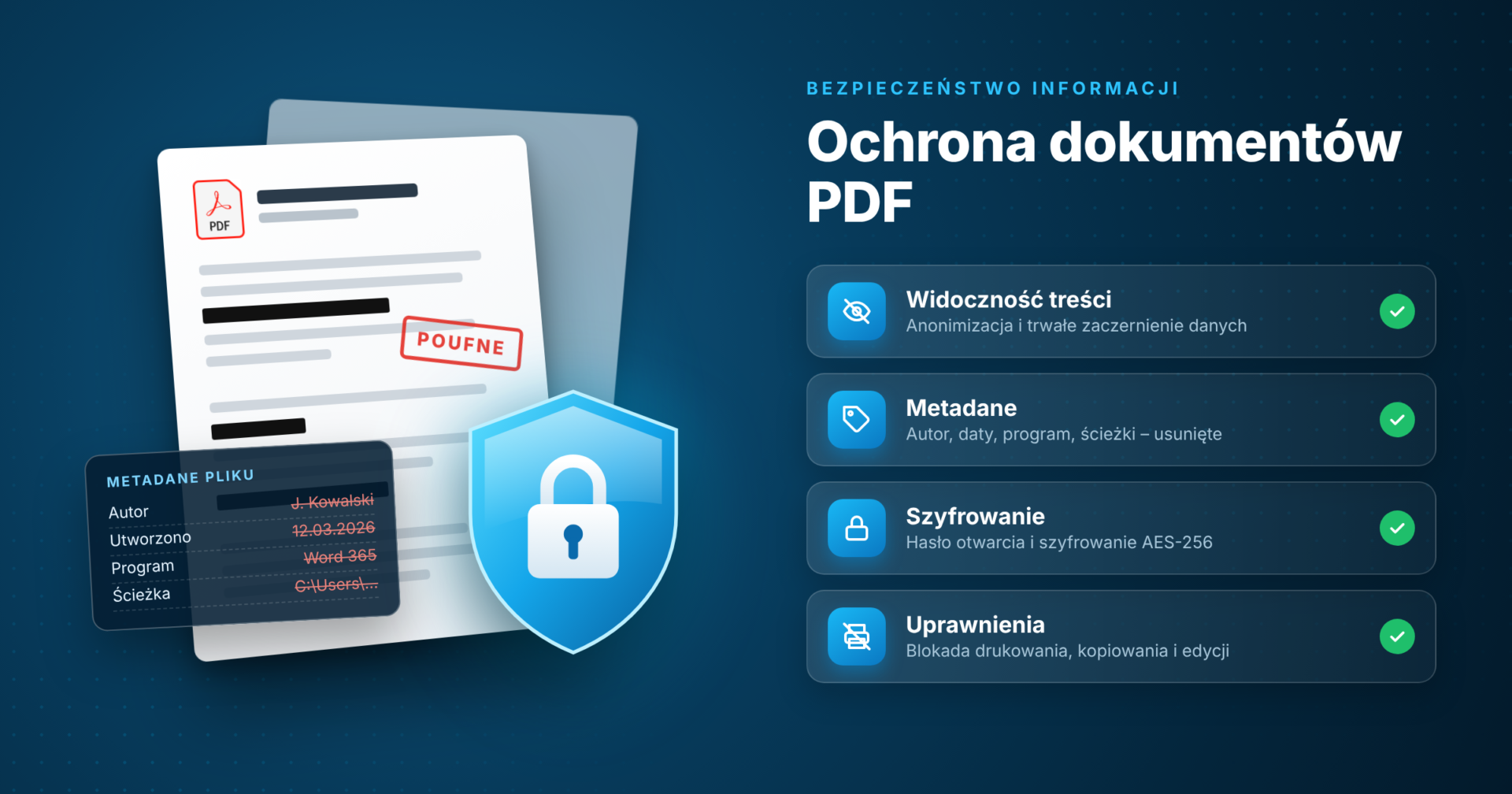
Plik PDF to znacznie więcej niż obraz strony. Ochrona dokumentów PDF musi więc obejmować trzy obszary.
Widoczna treść
To oczywisty element: imiona i nazwiska, numery PESEL, adresy, numery kont, kwoty czy fragmenty umów. Właśnie te dane użytkownicy najczęściej próbują ukryć.
Ukryte dane w pliku
Znacznie mniej osób pamięta o zawartości, której nie widać na ekranie. Adobe w dokumentacji Acrobat wymienia między innymi:
- metadane, czyli autora, słowa kluczowe i informacje o prawach autorskich,
- załączniki w dowolnym formacie,
- komentarze i adnotacje,
- ukryte warstwy, ukryty tekst i pola formularzy,
- zakładki, odnośniki oraz skrypty JavaScript.
Każdy z tych elementów może zdradzić informacje, których autor nie chciał udostępniać.
Dostęp do pliku po wysłaniu
Wreszcie trzeba zdecydować, kto może otworzyć dokument po jego wysłaniu. Nawet poprawnie zanonimizowany plik może zawierać dane przeznaczone tylko dla konkretnego odbiorcy.
Co się nie sprawdza?
Wiele popularnych metod tylko pozornie chroni dane. W praktyce ochrona dokumentów PDF najczęściej zawodzi z powodu kilku powtarzalnych błędów.
Czarny prostokąt lub zakreślenie
To najczęstsza pułapka. Użytkownik rysuje czarny kształt na tekście albo zmienia kolor czcionki. Na ekranie dane znikają, jednak warstwa tekstowa nadal istnieje. Wystarczy ją skopiować, wyeksportować do edytora lub przeszukać plik, aby odzyskać treść.
Drukowanie i ponowne skanowanie
Niektóre zespoły drukują dokument, zamazują dane markerem i skanują go ponownie. Metoda wydłuża pracę i wprowadza kolejne etapy, na których łatwo o pomyłkę. Ponadto marker bywa prześwitujący, a dokument traci warstwę tekstową i możliwość przeszukiwania.
Hasło uprawnień jako jedyne zabezpieczenie
Hasło uprawnień ogranicza drukowanie, edycję lub kopiowanie. Adobe wprost ostrzega jednak, że odbiorcy mogą obejść część lub wszystkie ograniczenia w programach innych firm, które ich nie obsługują. Takie hasło nie zastąpi więc ani redakcji, ani szyfrowania.
Różne narzędzia w każdym dziale
Gdy każdy pracownik używa innego programu, firma nie ma spójnej metody ani kontroli jakości. W efekcie nawet dobrze zabezpieczone środowisko IT może wypuścić dokument z danymi.
Co się sprawdza – ochrona dokumentów PDF w praktyce
Skuteczne podejście łączy kilka warstw zabezpieczeń. Każda z nich odpowiada na inne ryzyko.
Prawdziwa redakcja treści
Redakcja trwale usuwa tekst i grafikę z dokumentu, zamiast je zakrywać. W Adobe Acrobat Pro użytkownik zaznacza fragmenty, a następnie klika „Zastosuj”. Adobe zaznacza przy tym ważny szczegół: elementy znikają z pliku na stałe dopiero po jego zapisaniu.
Usuwanie ukrytych informacji i sanityzacja
Redakcja widocznej treści to dopiero połowa pracy. Acrobat oferuje funkcję usuwania ukrytych informacji oraz pełną sanityzację dokumentu. Według Adobe sanityzacja usuwa wszystkie wrażliwe informacje, ukryte lub nie, w tym metadane, osadzoną zawartość, skrypty i ukryte warstwy. Warto uruchamiać ją przed każdą zewnętrzną publikacją.
Szyfrowanie hasłem otwarcia
Jeśli dokument musi trafić do konkretnego odbiorcy, warto go zaszyfrować. Hasło otwarcia dokumentu blokuje dostęp każdemu, kto go nie zna. Acrobat X i nowsze wersje stosują szyfrowanie AES-256. Hasło należy jednak przekazać innym kanałem niż sam plik, na przykład SMS-em.
Etykiety poufności Microsoft Purview
W środowisku Microsoft 365 ochrona dokumentów PDF może opierać się na etykietach poufności. Microsoft pozwala szyfrować dokumenty i określać, kto może je czytać lub edytować oraz przez jaki czas. Etykieta zostaje w metadanych pliku, więc ochrona podąża za dokumentem. Co ważne, PDF zapisany z oznaczonego dokumentu Office w systemie Windows dziedziczy etykietę i szyfrowanie. Wyjątkiem jest opcja „Drukuj do PDF”, która usuwa ochronę. Etykiety obsługuje również Adobe Acrobat.
Jeden standard w całej organizacji
Technologia nie zadziała bez procesu. Najlepsze efekty daje jedno wspólne narzędzie do przygotowania dokumentów, jasna instrukcja i kontrola końcowa przed wysyłką. Warto też wdrażać oprogramowanie centralnie, aby wszyscy pracowali na tych samych, aktualnych wersjach.
Kontekst prawny: RODO i anonimizacja
Ochrona dokumentów PDF wynika także z przepisów „RODO”. Ujawnienie danych przez nieskuteczną anonimizację może stanowić naruszenie ochrony danych osobowych. Administrator przed publikacją powinien ocenić, które informacje są niezbędne, a które należy usunąć.
Dobre praktyki – lista kontrolna
Przed wysłaniem lub publikacją dokumentu sprawdź kilka rzeczy:
- Usuń dane narzędziem do redakcji, a nie przez zakrycie kształtem.
- Zapisz dokument po zastosowaniu redakcji i sprawdź wynik.
- Uruchom usuwanie ukrytych informacji lub sanityzację.
- Spróbuj zaznaczyć i skopiować zredagowany fragment – nic nie powinno się skopiować.
- Szyfruj pliki dla konkretnych odbiorców i przekazuj hasło osobnym kanałem.
- Zachowaj oryginał w bezpiecznym miejscu, ponieważ redakcji nie da się cofnąć.
- Przeszkol pracowników i ustal jedną procedurę dla całej firmy.
Ograniczenia i ryzyka
Żadna metoda nie eliminuje ryzyka całkowicie. Po pierwsze, redakcja jest nieodwracalna, dlatego błąd w zaznaczeniu usuwa potrzebne dane. Po drugie, Adobe przypomina, że zapomnianego hasła nie da się odzyskać z pliku. Ponadto etykiety Purview wymagają środowiska Microsoft 365 i starannej konfiguracji. Odbiorca musi też otworzyć zaszyfrowany plik w obsługiwanym programie, na przykład w Microsoft Edge. Wreszcie, odbiorca, który może otworzyć dokument, zawsze może go sfotografować lub przepisać. Technologia ogranicza ryzyko, ale nie zastąpi rozsądnego udostępniania.
Podsumowanie
Skuteczna ochrona dokumentów PDF opiera się na trzech filarach. Pierwszy to prawdziwa redakcja zamiast zakrywania tekstu. Drugi to usuwanie ukrytych danych, takich jak metadane i warstwy. Trzeci to kontrola dostępu przez szyfrowanie lub etykiety poufności. Całość musi jednak działać w ramach jednego, spójnego procesu.